 Rechnungsverwalter
Große Handelsketten, zum Beispiel im Lebensmittelhandel, nehmen E-Rechnungen nur an, wenn darin zusätzliche Angaben stehen: die GLN (Global Location Number) des Rechnungsempfängers und des Lieferorts, die USt-IdNr. des Kunden und die Bestellnummer aus der Bestellung des Kunden. Fehlt eine dieser Angaben, lehnt das Eingangssystem des Kunden die Rechnung automatisch ab. Seit Version 2.10.71 übernimmt der Rechnungsverwalter alle diese Angaben in ZUGFeRD-Rechnungen (PDF) und in XRechnungen.
1. Update
Laden Sie Version 2.10.71 herunter oder nehmen Sie das Update an, das Ihnen das Programm beim Start anbietet. Ihre Daten bleiben erhalten; die neuen Felder werden beim ersten Start automatisch angelegt. Für Kunden ohne GLN ändert sich nichts.
2. GLN und USt-IdNr. beim Kunden eintragen
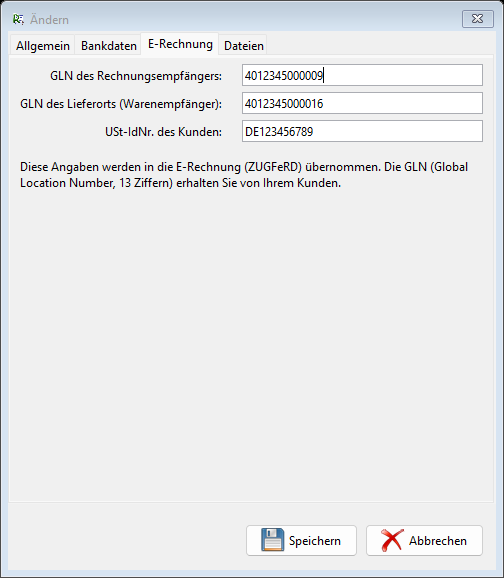
Wählen Sie im Reiter „Kunden“ den Kunden aus und klicken Sie auf „Ändern“. Im neuen Reiter „E-Rechnung“ tragen Sie ein:
- GLN des Rechnungsempfängers – die GLN der Stelle, an die die Rechnung geht (zum Beispiel die Zentrale oder Buchhaltung des Kunden),
- GLN des Lieferorts (Warenempfänger) – die GLN der Filiale oder des Lagers, an das Sie liefern,
- USt-IdNr. des Kunden.
Eine GLN besteht aus 13 Ziffern. Sie erhalten sie von Ihrem Kunden, meist mit der Bestellung oder im Lieferantenportal. Das Programm prüft die Prüfziffer und weist Sie auf Tippfehler hin. Speichern Sie den Kunden anschließend mit „Speichern“.
3. Eigene GLN
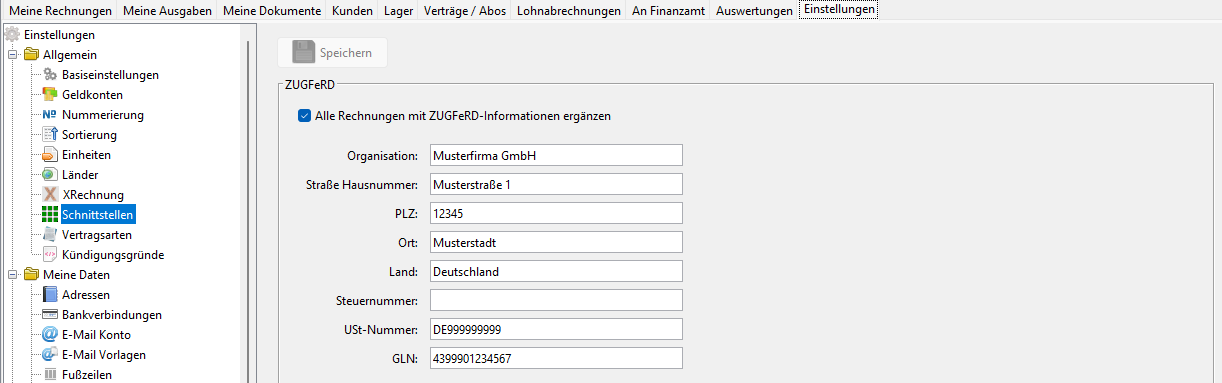
Wenn Ihr Kunde Sie unter einer eigenen GLN führt, tragen Sie diese unter Einstellungen → Allgemein → Schnittstellen im Feld „GLN“ ein. Dort stehen auch Ihre übrigen ZUGFeRD-Angaben (Organisation, Anschrift, USt-Nummer). Das Häkchen „Alle Rechnungen mit ZUGFeRD-Informationen ergänzen“ muss gesetzt sein – mehr dazu in Tutorial 22.
4. Bestellnummer und Lieferscheinnummer je Rechnung
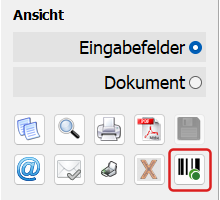
Bestellnummer und Lieferscheinnummer gehören zu jeder einzelnen Rechnung. Öffnen Sie die Rechnung; links in der Werkzeugleiste finden Sie die neue Schaltfläche „E-Rechnung-Angaben“ (Strichcode-Symbol, im Bild rot markiert). Sie öffnet ein kleines Fenster, in dem Sie die Bestellnummer Ihres Kunden und Ihre Lieferscheinnummer eintragen. Sobald eine der beiden Angaben vorhanden ist, zeigt das Symbol einen grünen Punkt.
5. Abfrage, wenn die Bestellnummer fehlt
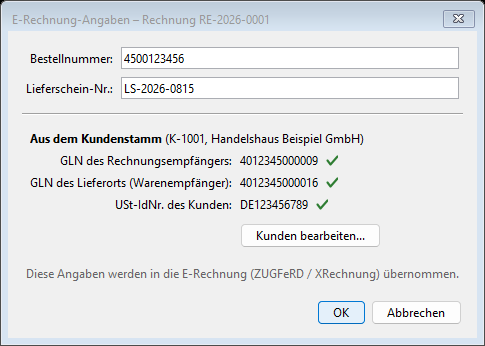
Damit keine Rechnung ohne Bestellnummer hinausgeht, öffnet sich das Fenster von selbst, wenn der Kunde eine GLN hat und in der Rechnung noch keine Bestellnummer steht – beim Speichern als PDF, beim Versand per E-Mail und beim Speichern als XRechnung. Darunter sehen Sie, welche Angaben aus dem Kundenstamm in die E-Rechnung übernommen werden: ein grüner Haken bedeutet „vorhanden“, „nicht angegeben“ mit orangefarbenem Warnzeichen weist auf eine fehlende Angabe hin. Mit „Kunden bearbeiten…“ öffnen Sie direkt den Reiter „E-Rechnung“ des Kunden, zum Beispiel um die GLN eines anderen Lieferorts einzutragen.
- OK speichert die Angaben in der Rechnung und setzt den Vorgang fort.
- Ohne Bestellnummer fortfahren setzt den Vorgang ohne Bestellnummer fort; für diese Rechnung wird nicht noch einmal gefragt.
- Abbrechen bricht das Speichern bzw. den Versand ab.
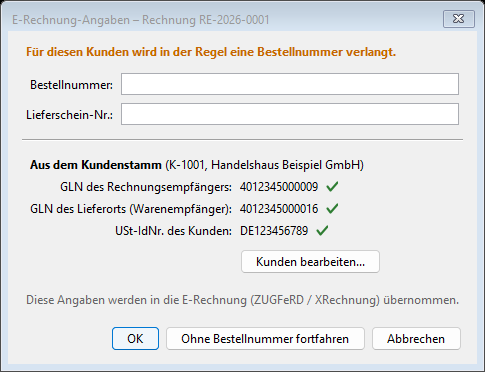
Über die Schaltfläche aus Schritt 4 können Sie die Angaben jederzeit ansehen und ändern; der Hinweis und die Schaltfläche „Ohne Bestellnummer fortfahren“ erscheinen dann nicht.
6. Was in der E-Rechnung steht
Die Angaben werden in die Felder der europäischen Norm EN 16931 geschrieben, die auch die Eingangssysteme der Handelsketten auswerten:
- Bestellnummer: BT-13 (Bestellreferenz), Lieferscheinnummer: BT-16,
- eigene GLN: BT-29, GLN des Rechnungsempfängers: BT-46, GLN des Lieferorts: BT-71 – jeweils mit dem Schema 0088 (GS1),
- USt-IdNr. des Kunden: BT-48.
Die ZUGFeRD-Rechnungen haben wir mit dem Mustang-Validator geprüft: Sie sind gültige PDF/A‑3-Dateien nach EN 16931. Bei der XRechnung wurden zugleich zwei Fehler behoben: Die eigene USt-IdNr. stand nicht richtig in der Datei, und Sonderzeichen wie „&“ oder „<“ in Positionsnamen und Adressen machten die Datei ungültig.
7. Weitere Neuerungen in 2.10.71
- SEPA-Lastschriften werden im aktuellen Format pain.008.001.08 erzeugt; das bisherige Format nehmen nicht mehr alle Banken an.
- E-Mail-Konto: Für bekannte Anbieter schlägt das Programm Server und Port selbst vor; das Anmeldefeld heißt jetzt „E-Mail“. Mehr dazu in Tutorial 17.
Fragen und Rückmeldungen gern im Forum oder über ein Support-Ticket.
Kommentare
Zu diesem Beitrag sind noch keine Kommentare vorhanden.