 Rechnungsverwalter
Seit Version 2.10.64 verhält sich der Rechnungsverwalter bei aktivierter ZUGFeRD-Ergänzung robuster: Lässt sich die ZUGFeRD-Datei einmal nicht in die PDF-Datei einbetten, bricht weder das Speichern als PDF noch der E-Mail-Versand ab. Außerdem kann das Programm die XRechnung-XML automatisch an jede Rechnungs-E-Mail anhängen. Diese Anleitung zeigt die nötigen Einstellungen.
1. ZUGFeRD-Daten in die PDF-Rechnung einbetten
Öffnen Sie „Einstellungen → Schnittstellen“ und setzen Sie das Häkchen „Alle Rechnungen mit ZUGFeRD-Informationen ergänzen“. Tragen Sie darunter die Angaben Ihres Unternehmens ein (Organisation, Straße, PLZ, Ort, Land als Kürzel wie „DE“, Steuernummer, USt-Nummer) und klicken Sie auf „Speichern“:
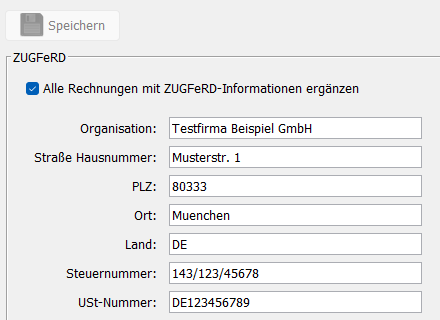
Ab jetzt enthält jede PDF-Rechnung, die Sie über „Als PDF speichern“ oder beim E-Mail-Versand erzeugen, zusätzlich die maschinenlesbaren ZUGFeRD-Daten (PDF/A-3 mit eingebetteter XML-Datei).
Was passiert, wenn die Einbettung fehlschlägt? In seltenen Fällen (z. B. bei einer ungewöhnlichen Rechnungsvorlage) kann die ZUGFeRD-Ergänzung nicht durchgeführt werden. Bis Version 2.10.63 brach das Programm dann ohne Meldung ab: Die PDF-Datei wurde nicht gespeichert bzw. die E-Mail nicht verschickt. Seit Version 2.10.64 wird die Rechnung in diesem Fall als normale PDF-Datei ohne ZUGFeRD-Daten erzeugt, und Sie erhalten den Hinweis „Die ZUGFeRD-Daten konnten nicht in die PDF-Datei eingebettet werden. Die PDF-Datei wurde ohne ZUGFeRD-Daten erstellt.“ zusammen mit der Fehlerursache. Die genaue Fehlerbeschreibung steht zusätzlich in der Protokolldatei des Programms (Datei DATA024 im Datenordner), die Sie bei Bedarf an den Support schicken können.
2. XRechnung-XML automatisch an die E-Mail anhängen
Öffentliche Auftraggeber verlangen häufig eine XRechnung (XML-Datei) statt oder zusätzlich zur PDF-Rechnung. Bisher musste die XRechnung über die Schaltfläche „Als XRechnung speichern“ im Rechnungsformular erzeugt und dann von Hand an die E-Mail angehängt werden. Seit Version 2.10.64 übernimmt das Programm diesen Schritt: Öffnen Sie „Einstellungen → XRechnung“, prüfen Sie die Angaben zum Rechnungssteller und zur Zahlungsart und setzen Sie das Häkchen „XRechnung-XML automatisch an E-Mail anhängen“. Danach auf „Speichern“ klicken:
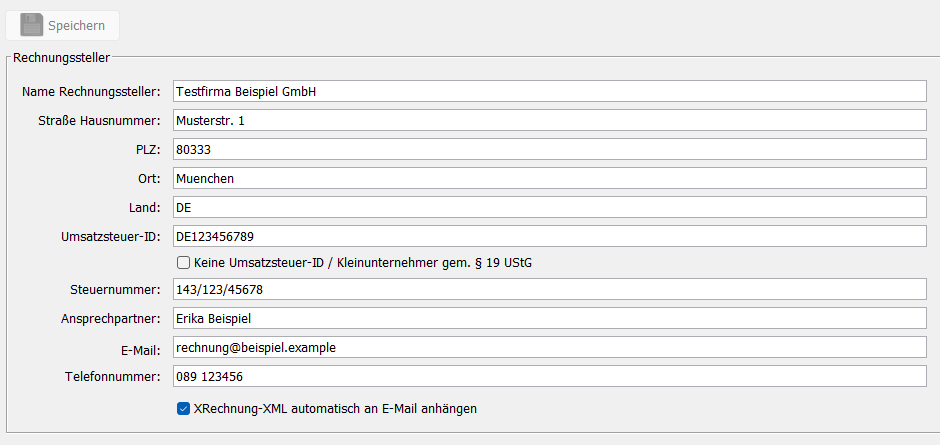
Wenn Sie nun eine Rechnung über die Schaltfläche „per E-Mail verschicken“ versenden, erzeugt das Programm beim Öffnen des E-Mail-Fensters automatisch die Datei „XRechnung <Rechnungsnummer>.xml“ und nimmt sie in die Liste „Angehängte Dateien“ auf. Sie erkennen das an der Angabe „(1 weitere Anhänge)“ neben der PDF-Rechnung; wenn Sie den Mauszeiger darauf halten, werden die Dateinamen der weiteren Anhänge angezeigt:

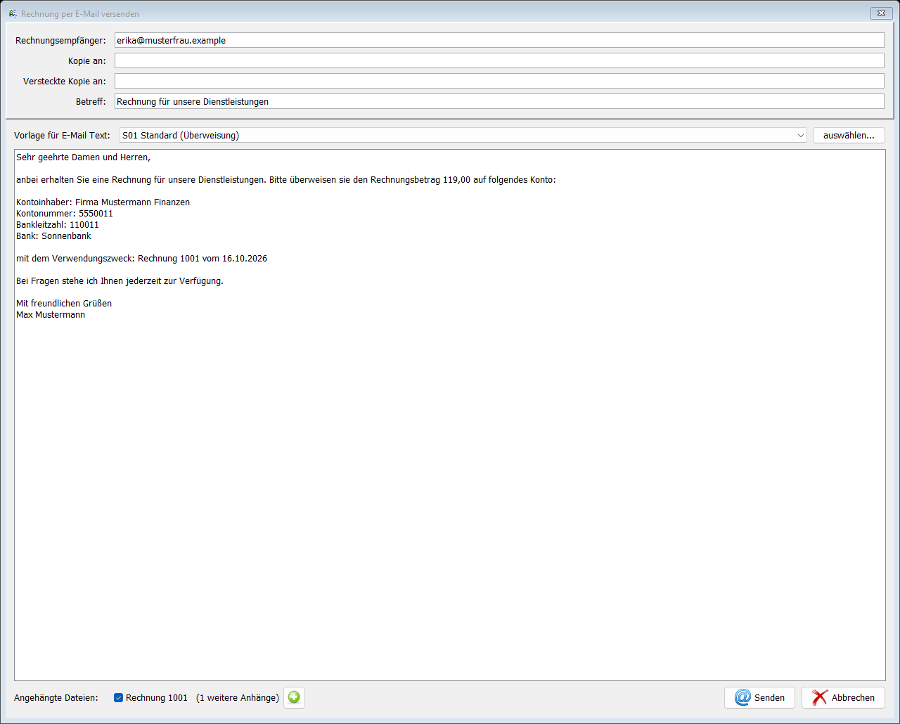
Fehlen für die XRechnung noch Angaben (z. B. die Umsatzsteuer-ID des Rechnungsstellers oder die E-Mail-Adresse des Kunden), wird die XML nicht angehängt. Stattdessen erscheint beim Öffnen des E-Mail-Fensters der Hinweis „Die XRechnung-XML wurde nicht angehängt, weil folgende Angaben fehlen:“ mit der Liste der fehlenden Felder. Die E-Mail mit der PDF-Rechnung können Sie trotzdem verschicken; ergänzen Sie die Angaben unter „Einstellungen → XRechnung“ bzw. in den Kundendaten, damit die XML beim nächsten Versand mitgeschickt wird.
Die XRechnung lässt sich weiterhin jederzeit von Hand erzeugen: Im Rechnungsformular über die Schaltfläche „Als XRechnung speichern“ (Symbolleiste links) wählen Sie den Speicherort der XML-Datei aus.
Hinweis zum Kundenkonto: Der E-Mail-Versand setzt ein eingerichtetes E-Mail-Konto voraus, siehe Tutorial 17: E-Mail-Konfiguration.
Kommentare
Zu diesem Beitrag sind noch keine Kommentare vorhanden.