 Rechnungsverwalter
* Ab Version 2.10.63 der Cloud-Version. Das Programm kann hier heruntergeladen werden: herunterladen.html
Wer bisher mit dem Rechnungsverwalter für Windows oder macOS gearbeitet hat und auf die Cloud-Version umsteigt, muss seine Daten nicht neu erfassen. Die Funktion „Import aus Desktop“ übernimmt Kunden, Rechnungen, Dokumente, Ausgaben, den Positionskatalog und die Stammdaten direkt aus einer Datensicherung des Desktop-Programms in die Cloud-Datenbank.
1. Datensicherung im Desktop-Programm erstellen
Erstellen Sie im Rechnungsverwalter (Windows oder macOS) wie gewohnt eine Datensicherung. Dabei werden alle Programmdaten in einer ZIP-Datei gespeichert. Kopieren Sie diese Datei auf den Rechner, auf dem die Cloud-Version installiert ist.
2. Import starten
Melden Sie sich in der Cloud-Version mit einem Benutzer an, der die Rolle „Administrator“ hat (siehe Benutzerverwaltung), und wählen Sie den Menüpunkt „Extras → Import aus Desktop“. Für andere Benutzer ist der Import gesperrt, weil er in die gemeinsame Cloud-Datenbank schreibt.
Wählen Sie mit „Auswählen…“ die ZIP-Datei der Datensicherung. Das Programm liest die Sicherung und zeigt für jeden Bereich, wie viele Einträge darin enthalten sind. Entfernen Sie die Häkchen bei allem, was Sie nicht übernehmen möchten.
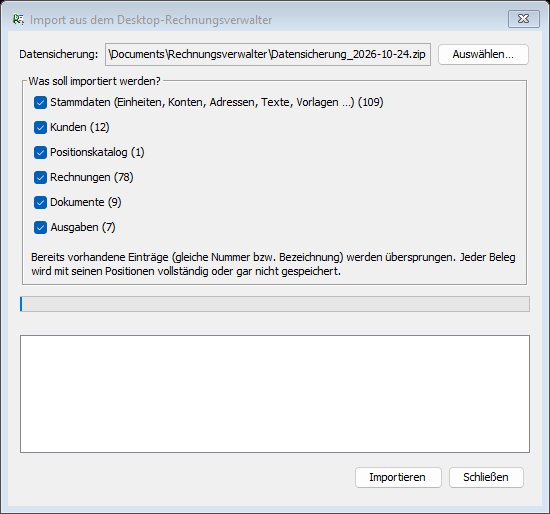
Folgende Bereiche stehen zur Wahl:
- Stammdaten: Einheiten, Geldkonten, Bankdaten, Zahlungsmethoden, eigene Adressen, Fußzeilen, Rechnungs- und Dokumententexte, Rechnungsvorlagen, E-Mail-Vorlagen, Rechnungs- und Dokumentenarten, Länder, Rabatte, Dokumentstatus und Ausgabenkonten
- Kunden
- Positionskatalog (Positionsgruppen mit ihren Positionen)
- Rechnungen mit allen Positionen
- Dokumente (z. B. Angebote, Lieferscheine) mit allen Positionen
- Ausgaben
3. Importieren
Mit „Importieren“ beginnt die Übernahme. Der Fortschrittsbalken zeigt, wie viele Einträge schon verarbeitet sind. Über „Abbrechen“ lässt sich der Import nach dem aktuellen Eintrag beenden; bereits übernommene Einträge bleiben gespeichert.
Am Ende erscheint für jeden Bereich eine Zusammenfassung: wie viele Einträge importiert und wie viele übersprungen wurden und ob Fehler aufgetreten sind.
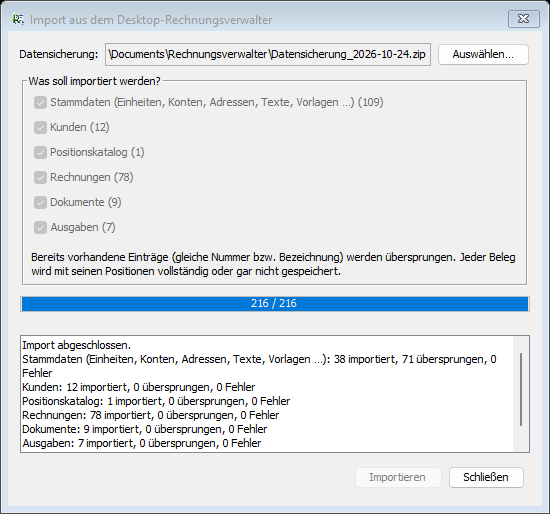
Was wird übersprungen? Einträge, die es in der Cloud-Datenbank schon gibt, werden nicht doppelt angelegt: Rechnungen, Dokumente, Ausgaben und Kunden mit derselben Nummer sowie Stammdaten mit derselben Bezeichnung. Deshalb kann man den Import auch ein zweites Mal starten, etwa um einen weiteren Bereich nachzuholen – es kommen nur die fehlenden Einträge hinzu. Bei den Stammdaten ist es normal, dass ein Teil übersprungen wird, weil eine neue Cloud-Datenbank bereits Standardeinträge (z. B. Länder und Rechnungsarten) enthält.
Vollständige Belege: Jede Rechnung und jedes Dokument wird zusammen mit allen Positionen in einem Schritt gespeichert – entweder vollständig oder gar nicht. Halbe Belege entstehen auch bei einem Abbruch nicht.
Nummernkreise: Nach dem Import werden die Zähler für neue Rechnungs-, Dokument-, Ausgaben- und Kundennummern so weit angehoben, dass keine bereits importierte Nummer noch einmal vergeben wird.
4. Ergebnis prüfen
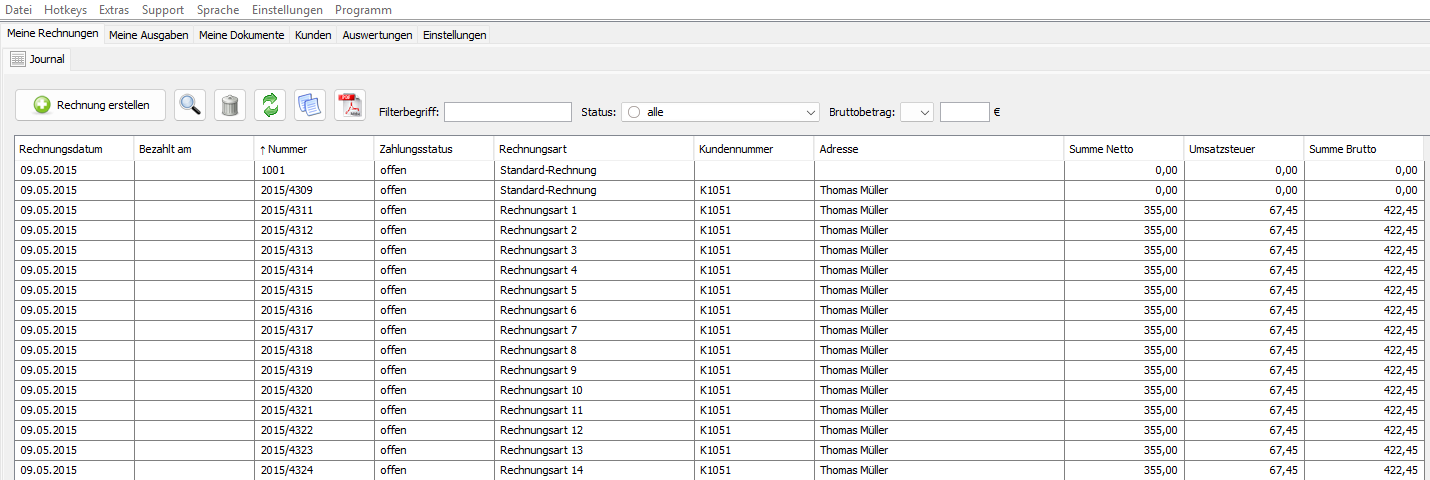
Schließen Sie den Dialog und drücken Sie in der Liste „Meine Rechnungen“ den Knopf „Aktualisieren“ (grüne Pfeile). Die importierten Rechnungen erscheinen mit ihren ursprünglichen Nummern, Daten und Beträgen. Dasselbe gilt für „Meine Dokumente“, „Meine Ausgaben“ und „Kunden“. Andere angemeldete Arbeitsplätze sehen die Daten ebenfalls nach dem Aktualisieren.
Hinweis: Das eigene Logo aus dem Desktop-Programm wird nicht übernommen. Hinterlegen Sie es bei Bedarf in den Einstellungen der Cloud-Version neu.
Kommentare
Zu diesem Beitrag sind noch keine Kommentare vorhanden.